framepacer



Описание
Плавность консоли на ПК
Почему 30 FPS ощущаются плавно на консоли, но не на ПК?
Всё дело в равномерной подаче кадров.
framepacer — это высокоточный ограничитель частоты кадров для Windows, который устраняет рывки и неравномерную подачу кадров. Каждый кадр выводится на экран через строго одинаковый промежуток времени, благодаря чему framepacer одним щелчком обеспечивает играм на ПК плавность консольного уровня.
Основные возможности
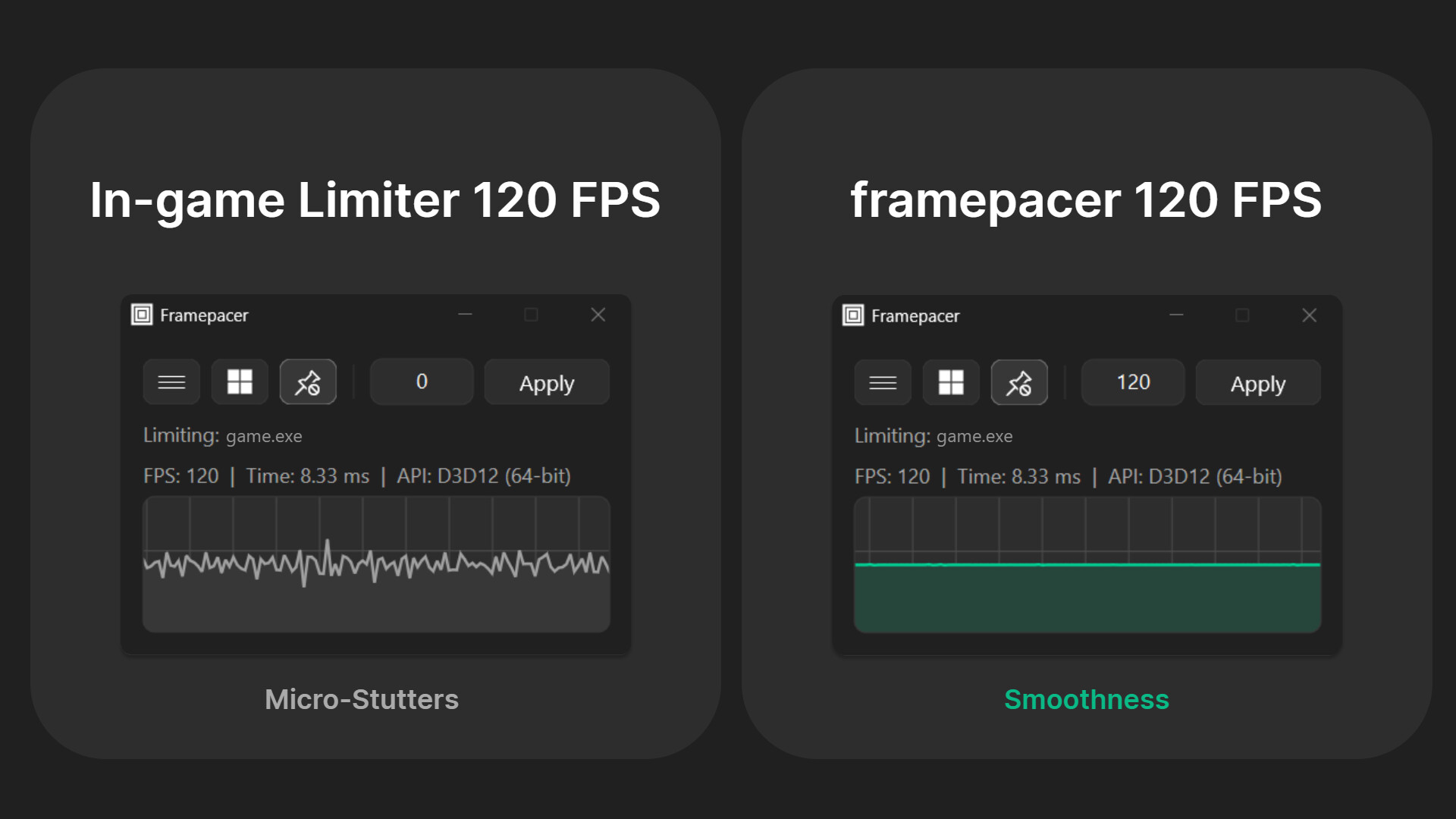
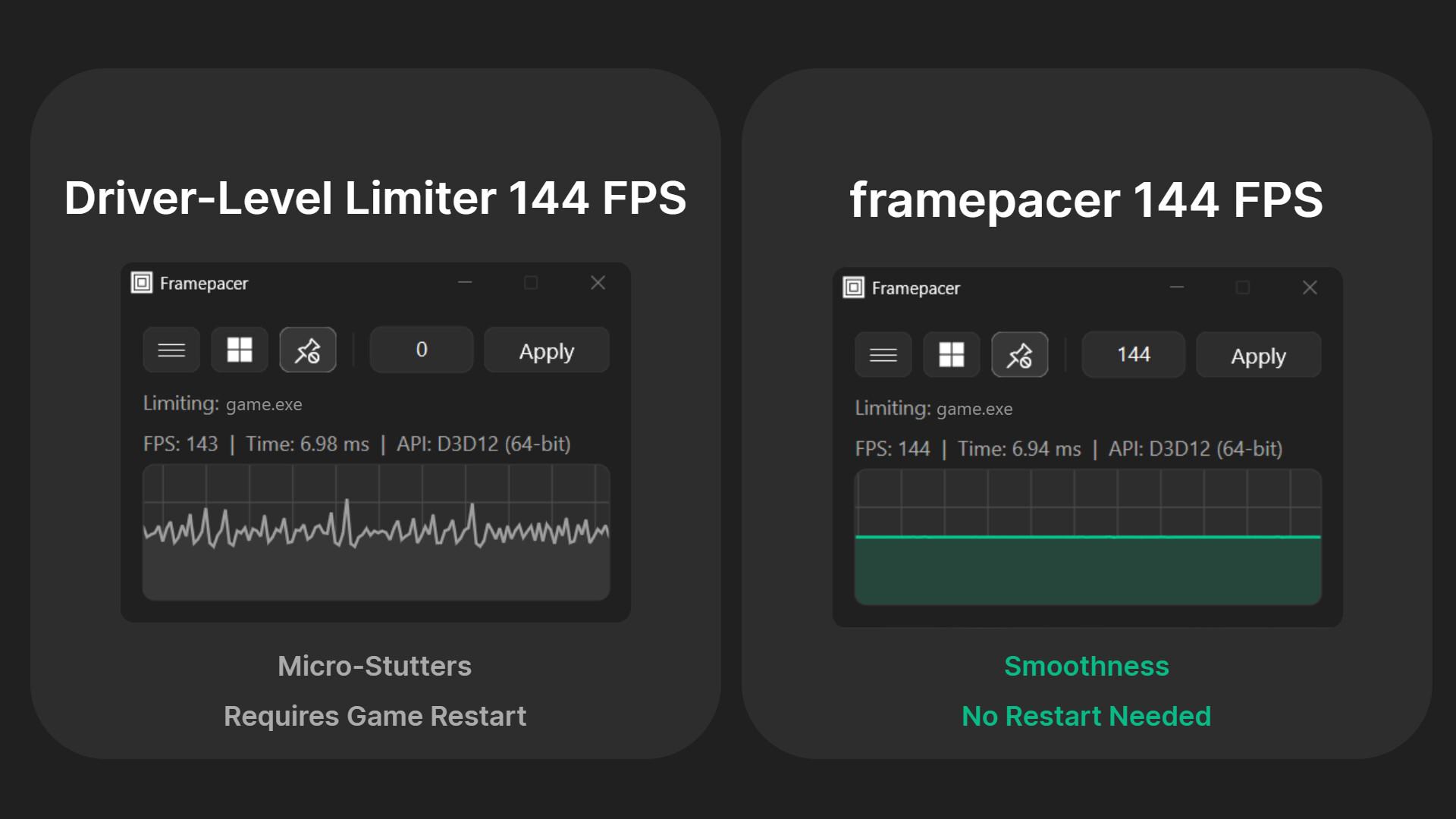
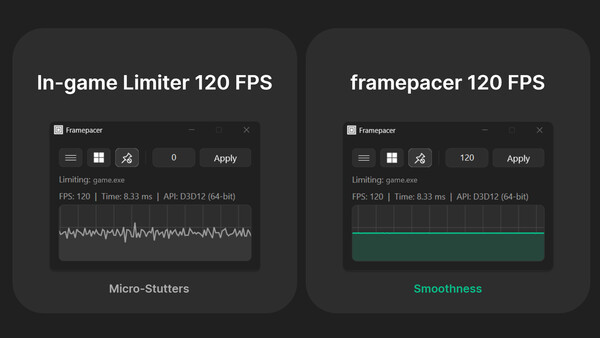
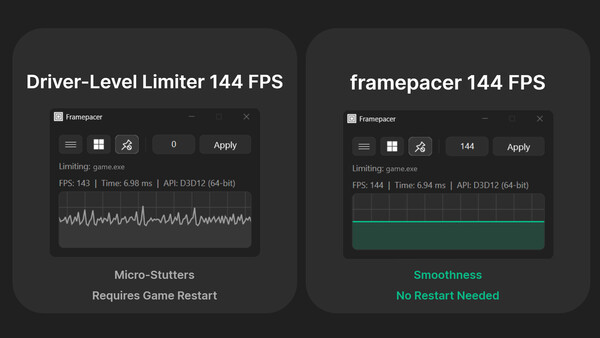
Точная подача кадров: Стандартные ограничители в играх и драйверах часто допускают колебания, вызывающие микрорывки. framepacer поддерживает идеально ровное время кадра и обеспечивает плавный игровой процесс.
Максимум качества графики: Не тратьте ресурсы GPU на отрисовку сотен лишних кадров. Ограничьте частоту кадров и направьте освободившуюся производительность на повышение настроек графики, трассировку лучей или увеличение разрешения.
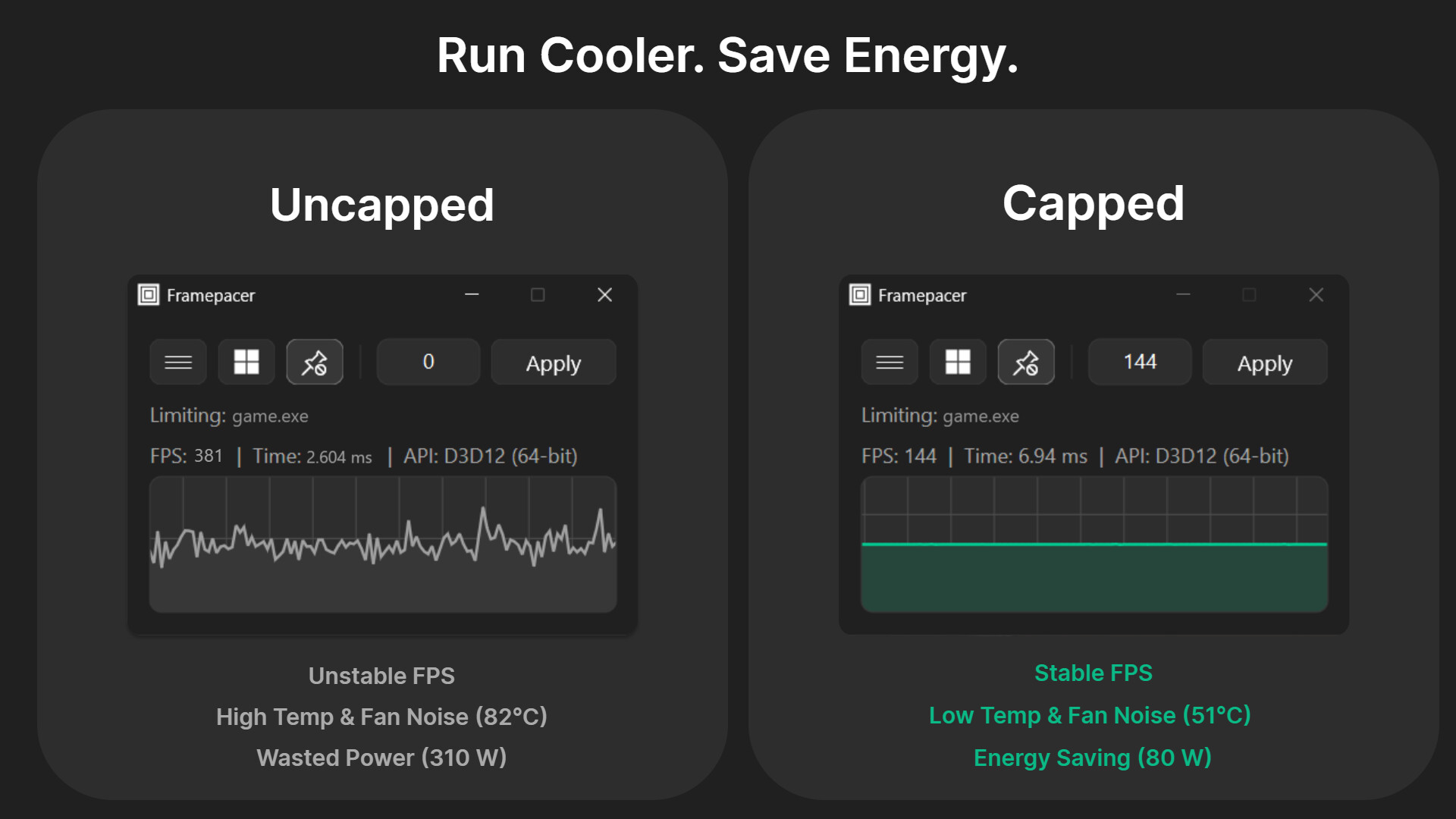
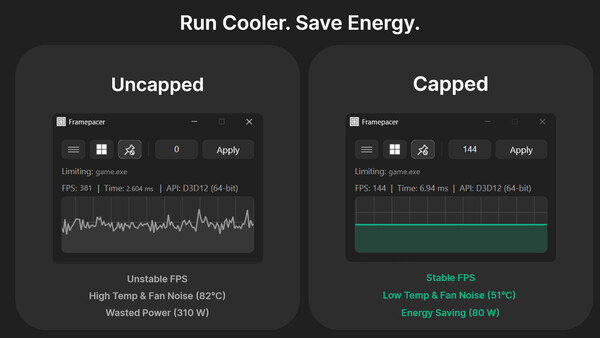
Прохладно, тихо и эффективно: Стабильная частота кадров не позволяет ПК работать интенсивнее, чем требуется. Это заметно снижает температуру GPU, уменьшает шум вентиляторов, экономит электроэнергию и продлевает срок службы оборудования.
Изменение FPS во время игры: В отличие от ограничителей на уровне драйвера, для применения которых требуется перезапуск игры, framepacer позволяет изменить целевое значение FPS в любой момент.
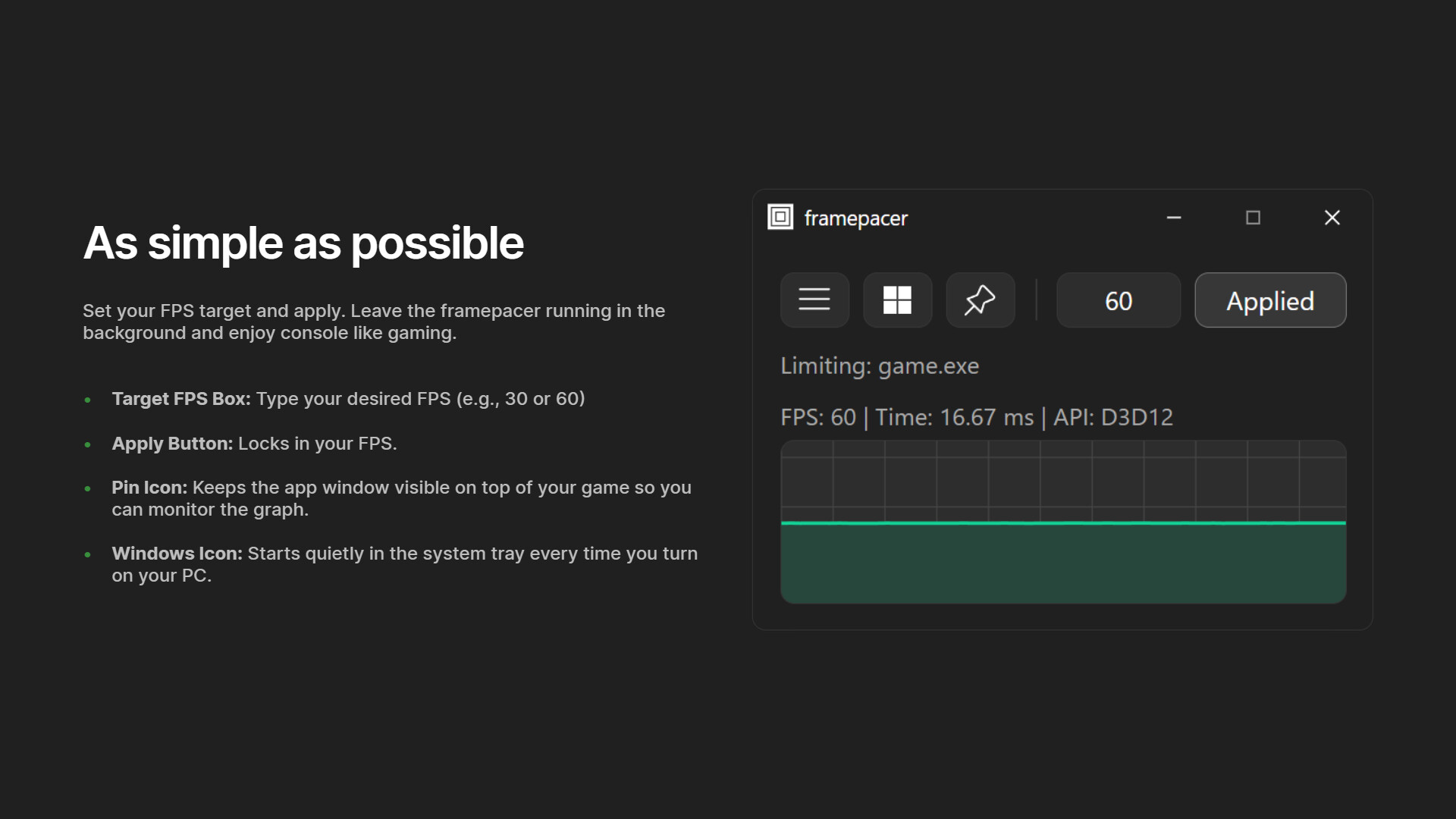
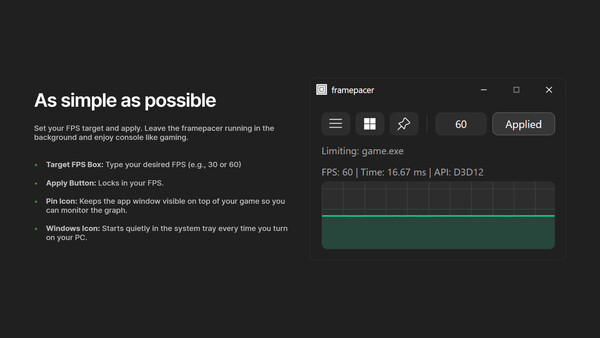
График времени кадра в реальном времени: Убедитесь в плавности сами. framepacer предлагает лаконичный интерфейс с графиком времени кадра в реальном времени.
Лёгкость и простота: Для плавности консольного уровня достаточно одного щелчка.
Рекомендуемая настройка
Выполните следующие действия, чтобы получить на ПК максимально близкие к консоли впечатления:
1. Задайте ограничение FPS: Выберите значение, которое ваш ПК способен постоянно поддерживать. Во избежание конфликтов отключите все остальные ограничители в игре и драйвере.
2. Согласуйте с монитором: Включите G-Sync/FreeSync (для игровых мониторов с VRR) ИЛИ V-Sync в настройках игры (для обычных мониторов с фиксированной частотой обновления), чтобы устранить разрывы изображения.
3. Включите размытие в движении: Включите его в настройках графики игры. Этот эффект имитирует экспозицию настоящей камеры и заполняет промежутки между кадрами, смягчая быстрые движения камеры.
4. Играйте с геймпадом: Подключите контроллер. Аналоговые стики ощущаются плавно при любом значении FPS, тогда как мыши для тех же ощущений требуется гораздо более высокая частота кадров.
Полное руководство по настройке и рекомендуемые ограничения FPS доступны на сайте framepacer.
⚠️ ПРЕДУПРЕЖДЕНИЕ ⚠️
Использование framepacer в соревновательных играх с агрессивной системой защиты от читов (EAC, BattlEye, Vanguard) может привести к блокировке. Используйте на свой страх и риск. Перед применением любого ограничителя частоты кадров всегда ознакомьтесь с правилами игры в отношении защиты от читов.
Системные требования
WINDOWS:
- 64-разрядные процессор и операционная система
- ОС: Windows 10 22H2
- Процессор: 64-разрядный процессор
- Оперативная память: 4 GB ОЗУ
- Видеокарта: Современная встроенная графика
- Место на диске: 5 MB
- 64-разрядные процессор и операционная система
- ОС: Windows 11
- Процессор: 64-bit Processor
- Оперативная память: 8 GB ОЗУ
- Видеокарта: Modern GPU supporting Variable Refresh Rate (G-Sync/FreeSync)
- Место на диске: 30 MB
- Дополнительно: VRR-compatible display (G-Sync/FreeSync)